振り返りを行うときには、仮説を立てて次の施策を考えます。
そしてその仮説を立てるときの根拠や施策実施の効果検証の元となるのが実績データとなります。
Twitterにも実績データを確認するアナリティクス画面が存在するので、そのページの簡単な紹介をしていきます。
アナリティクス画面の表示方法
左メニューを「もっと見る」>「Creator Studio」>「アナリティクス」の順番に開きましょう。
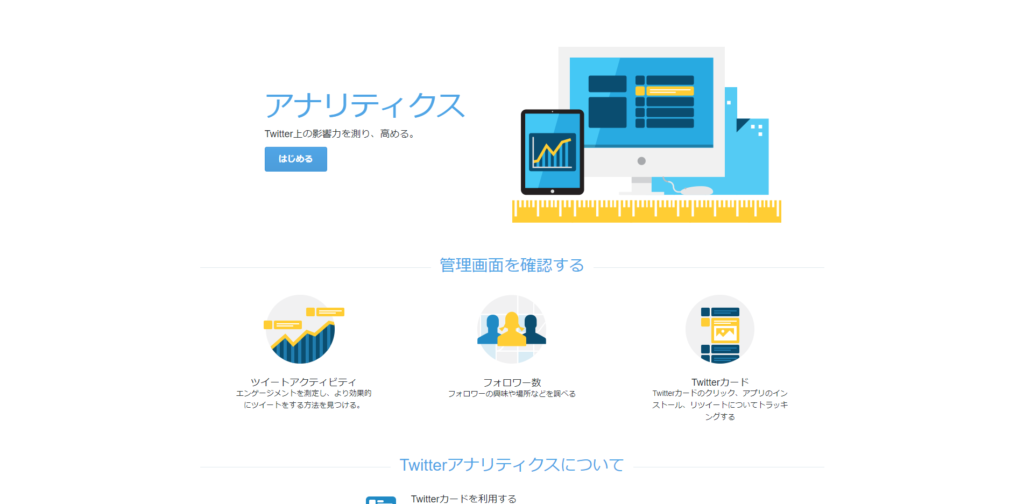
初回の場合は分析を開始するか確認が表示されるので、「はじめる」を押下して分析を開始しましょう。
アナリティクス画面の見方
では実際にアナリティクスを見ていきましょう!
アナリティクス画面は大きく5つのページに分かれています。
- ホーム
- ツイート
- 動画
- コンバージョントラッキング
- イベントマネージャー
ホーム
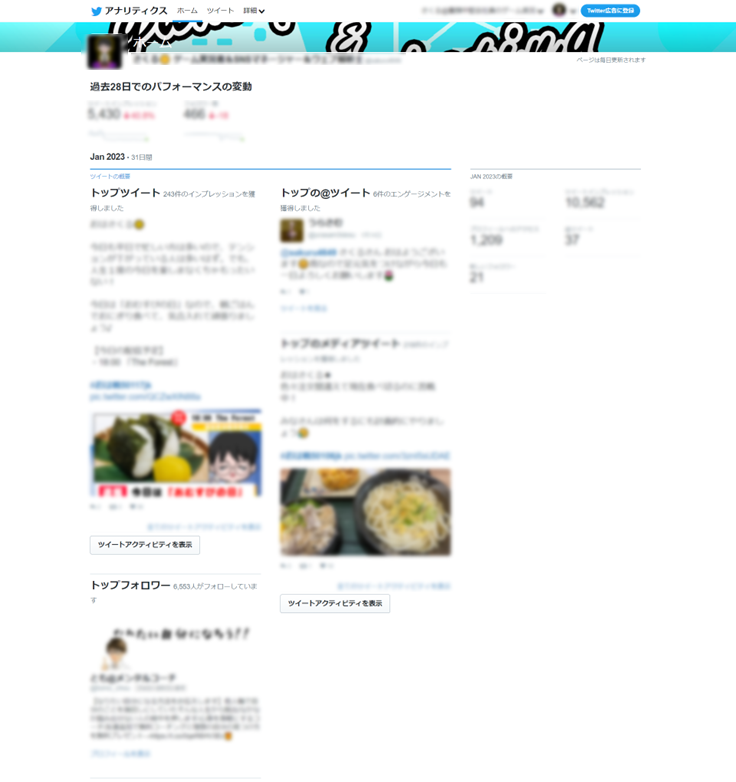
アカウントの実績の概略を見ることができます。
本サイトで振り返りレポート作成するときは、最初に閲覧するページとなっており、このページで大体の実績を把握した後に、詳細を見ていきます。
ツイート
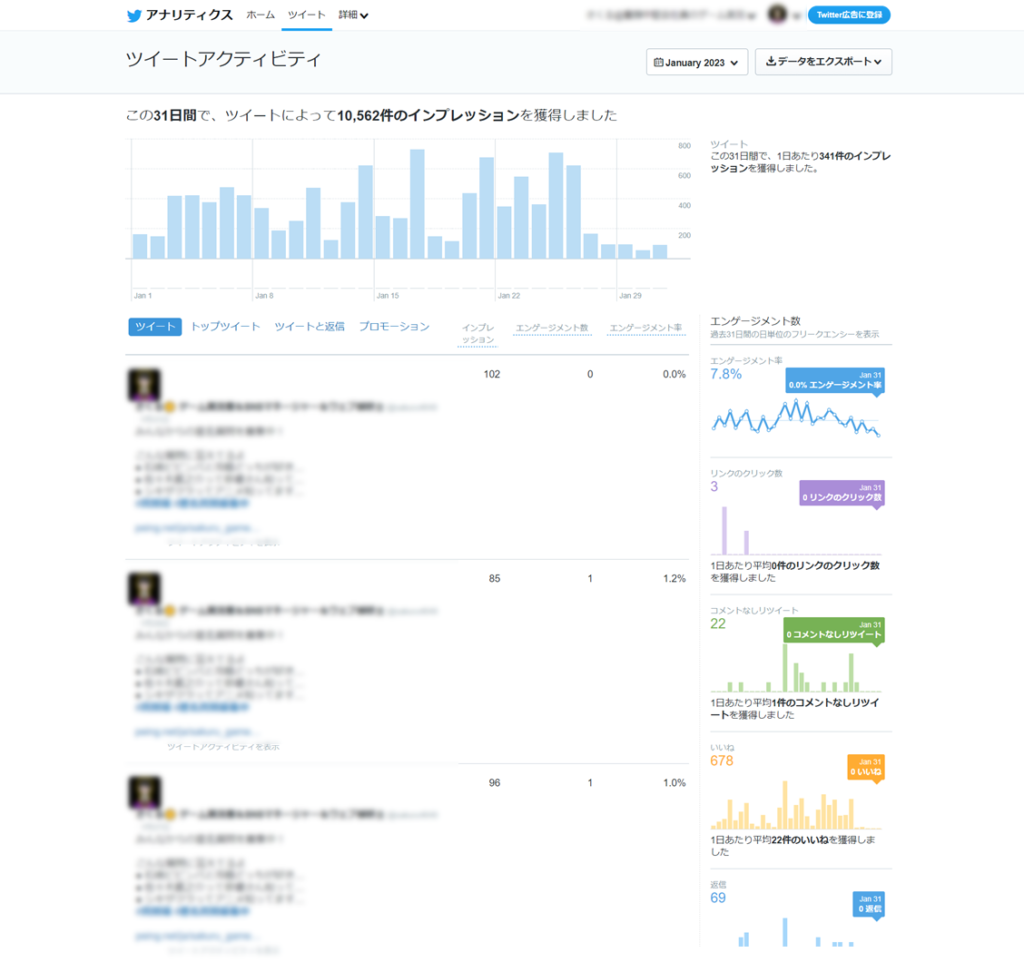
画面上部の「ツイート」を選択すると表示されるページで、ツイート別の実績を確認できます。
レポート作成するときは、このぺーじで実績の良かったツイートや悪かったツイートを見つけ、何が良かったのか・何が悪かったのかという原因を調査します。
また、画面右上にある期間を指定して「データエクスポート」をクリックすることで、ツイート別の実績・日別の実績をcsvファイルに出力することができるので、外部ツールでより具体的な分析も可能となります。
詳細
画面上野「詳細」を開くと下記のページを閲覧することができます。これらも、ツイート同様に、
- 動画
-
投稿した動画の実績を確認することができます。動画を投稿している場合、ツイートと同様に、何が良い実績・悪い実績につながったかを検証していくときに見ましょう。
- コンバージョントラッキング
-
広告に対してエンゲージメントを実施した後に行ったアクションを計測して、広告の効果(費用対効果)を計測・確認することができます。(これをやるには事前設定が必要となります。)
- イベントマネージャー
-
Twitter広告の実績を確認するのに必要なイベントを設定することができる管理画面。企業によって広告を打つ目的はバラバラなので、ここで目的に合ったイベントを設定しましょう。
具体的な分析方法についてはレポート作成時に見ていきましょう
Twitterの分析ページを理解したら、次は実際にレポートを作成していきましょう。

コメント